
Šablony a produkty
Hotové návody pro Home Assistant krok za krokem i s kódem, který sami používáme. A zařízení, na kterých je všechno vyzkoušené.
16 šablon2 zdarmaPlatba QR kódemNávod e‑mailem
Vyberte si šablonu
Klikněte na šablonu a uvidíte, co přesně dostanete – náhled, obsah návodu i co budete potřebovat.
Šablony pro Home Assistant
Hotové návody krok za krokem s kódem, který sami používáme. Stačí doplnit své entity a zkopírovat. Klikněte na šablonu a uvidíte, co přesně dostanete.
Žádná šablona neodpovídá filtru. nebo nám napište, co hledáte.
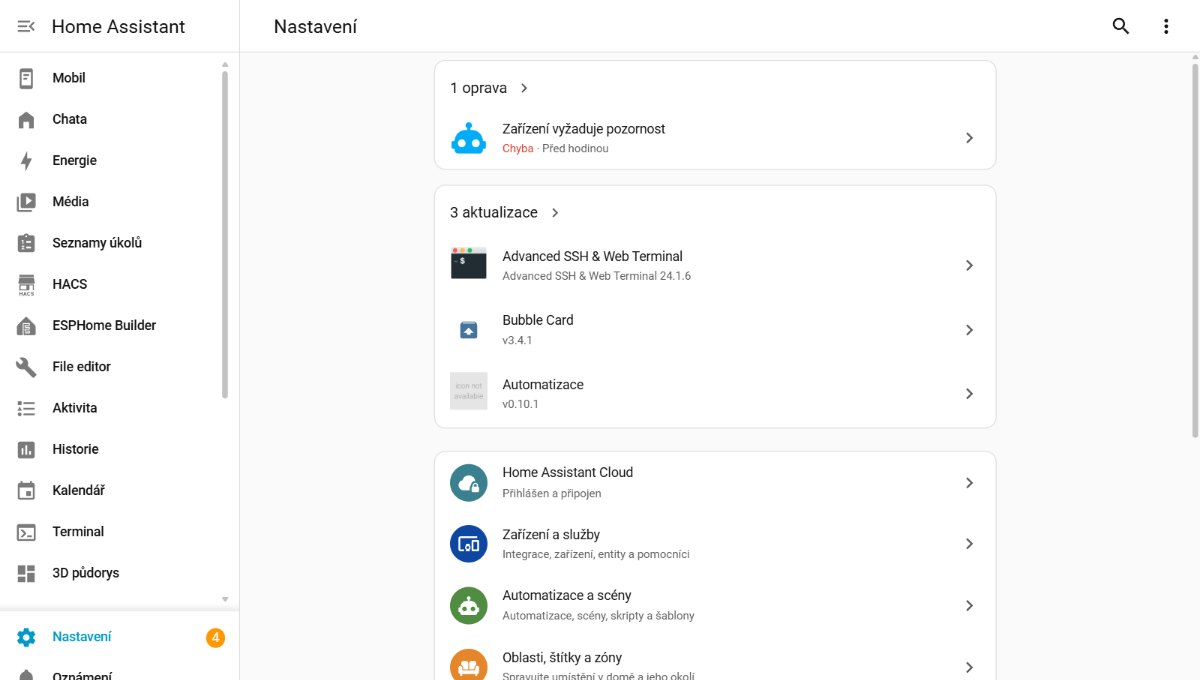
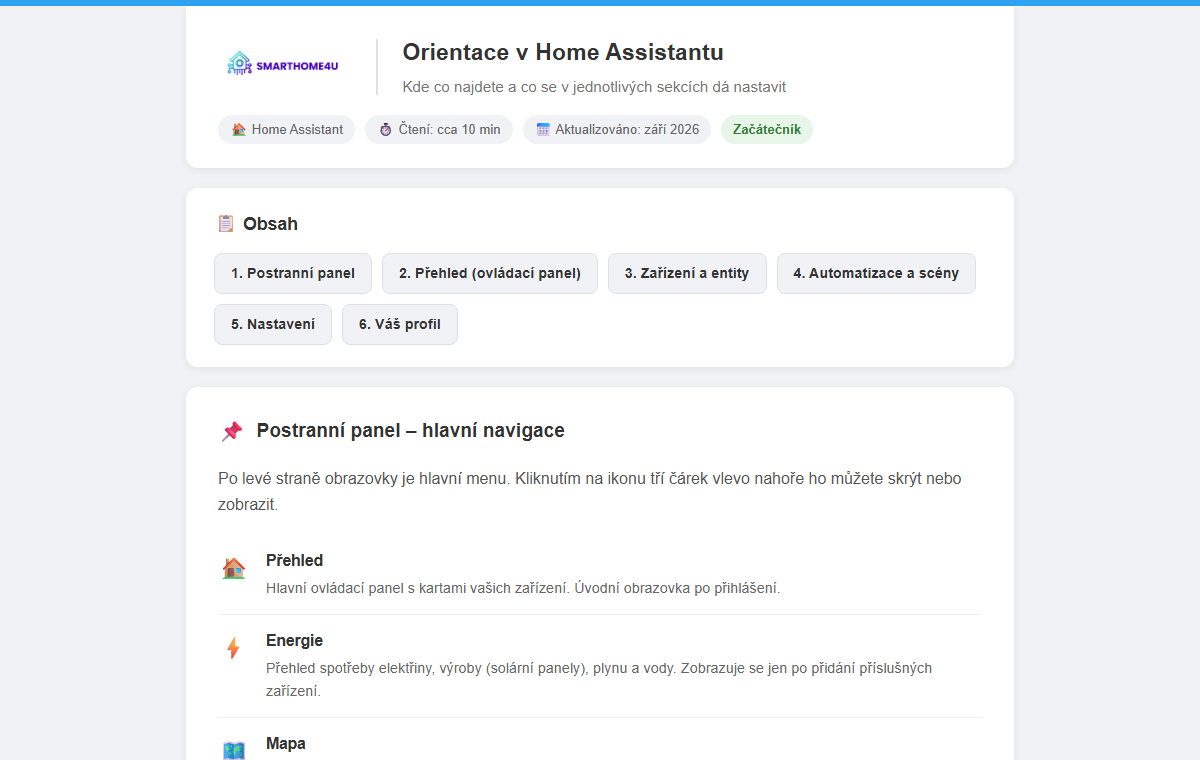
Orientace v Home Assistantu
Právě jste zapnuli Home Assistant a nevíte, kam kliknout? Tento průvodce vás provede celým rozhraním – od postranního panelu přes zařízení a automatizace až po nastavení vašeho profilu. Ideální první čtení po instalaci (třeba Home Assistant Green).
Co dostanete
- Přehled postranního panelu – Přehled, Energie, Mapa, Logbook, Historie
- Jak funguje hlavní ovládací panel a karty
- Rozdíl mezi zařízením a entitou
- Kde najdete automatizace, scény a skripty
- Nejdůležitější položky v Nastavení
- Co si nastavit ve vlastním profilu
Co budete potřebovat
- Nainstalovaný Home Assistant (např. HA Green, Raspberry Pi, mini PC)
Obsah návodu
- Postranní panel
- Přehled (ovládací panel)
- Zařízení a entity
- Automatizace a scény
- Nastavení
- Váš profil
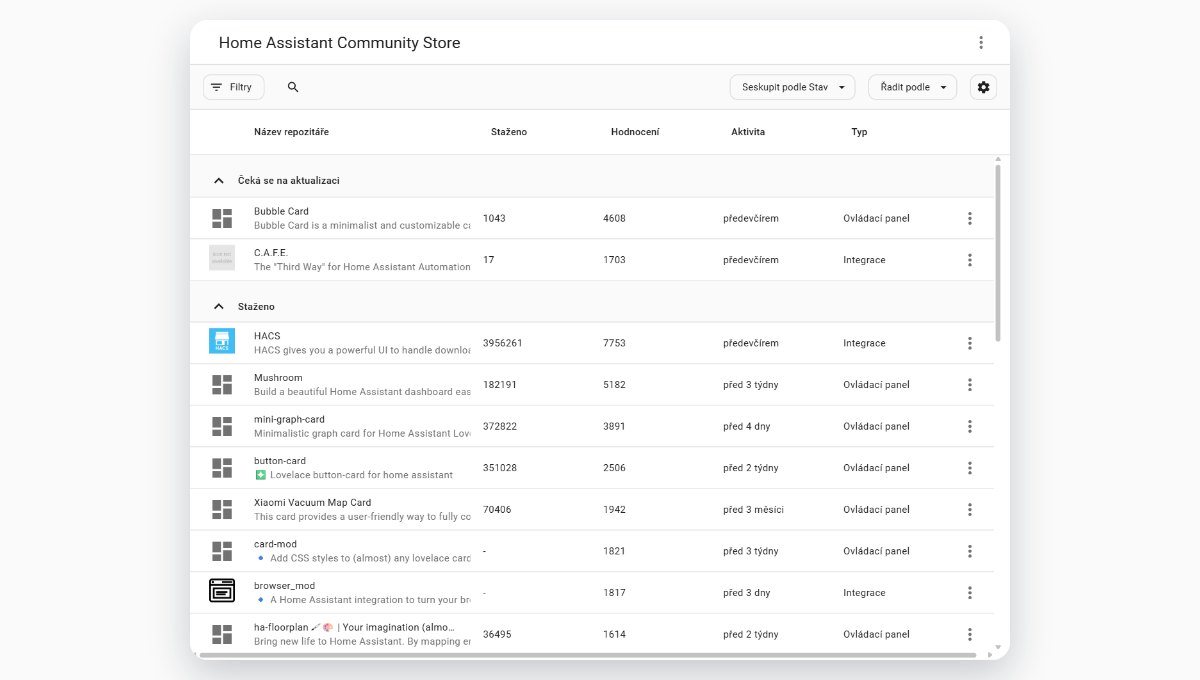
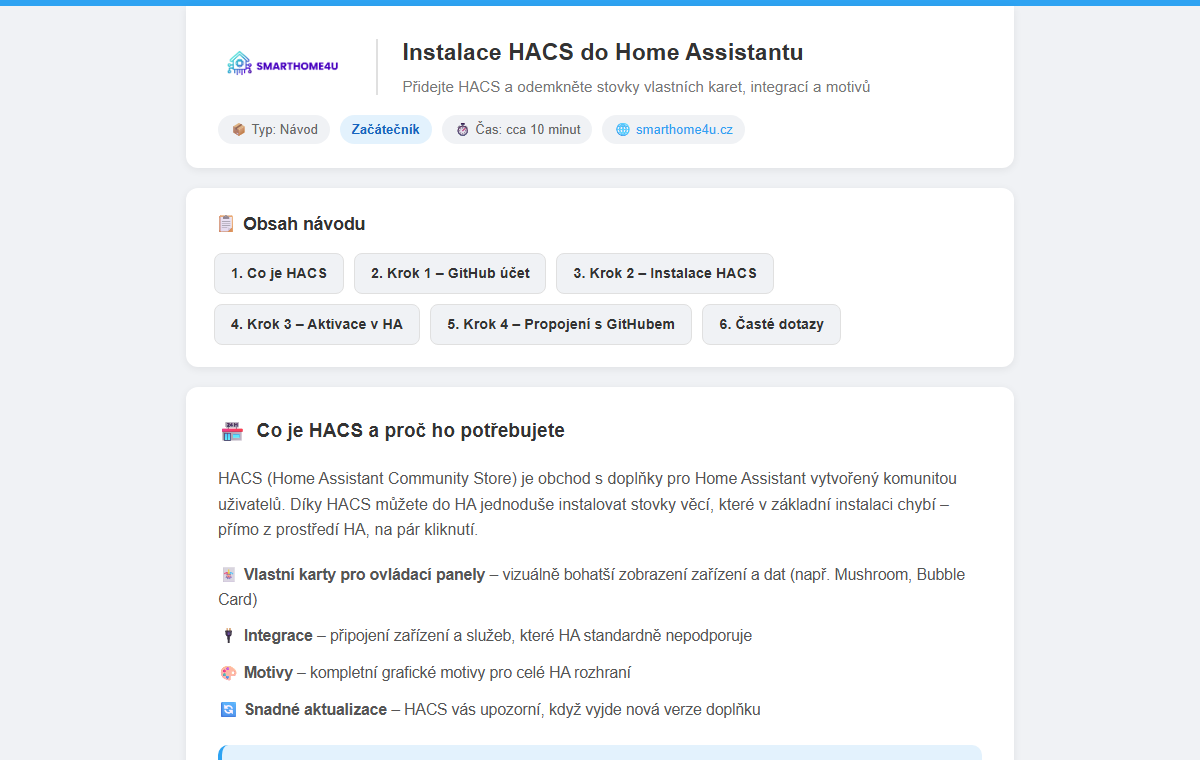
Instalace HACS
HACS (Home Assistant Community Store) je komunitní obchod s doplňky. Bez něj nenainstalujete vlastní karty ani většinu šablon SmartHome4U. Návod vás provede od založení GitHub účtu až po první stažený doplněk.
Co dostanete
- Co je HACS a proč ho potřebujete
- Založení GitHub účtu (zdarma)
- Instalace HACS krok za krokem
- Aktivace a propojení s GitHubem
- Řešení nejčastějších chyb
Co budete potřebovat
- Home Assistant
- E-mail pro GitHub účet
Obsah návodu
- Co je HACS
- GitHub účet
- Instalace HACS
- Aktivace v HA
- Propojení s GitHubem
- Časté dotazy
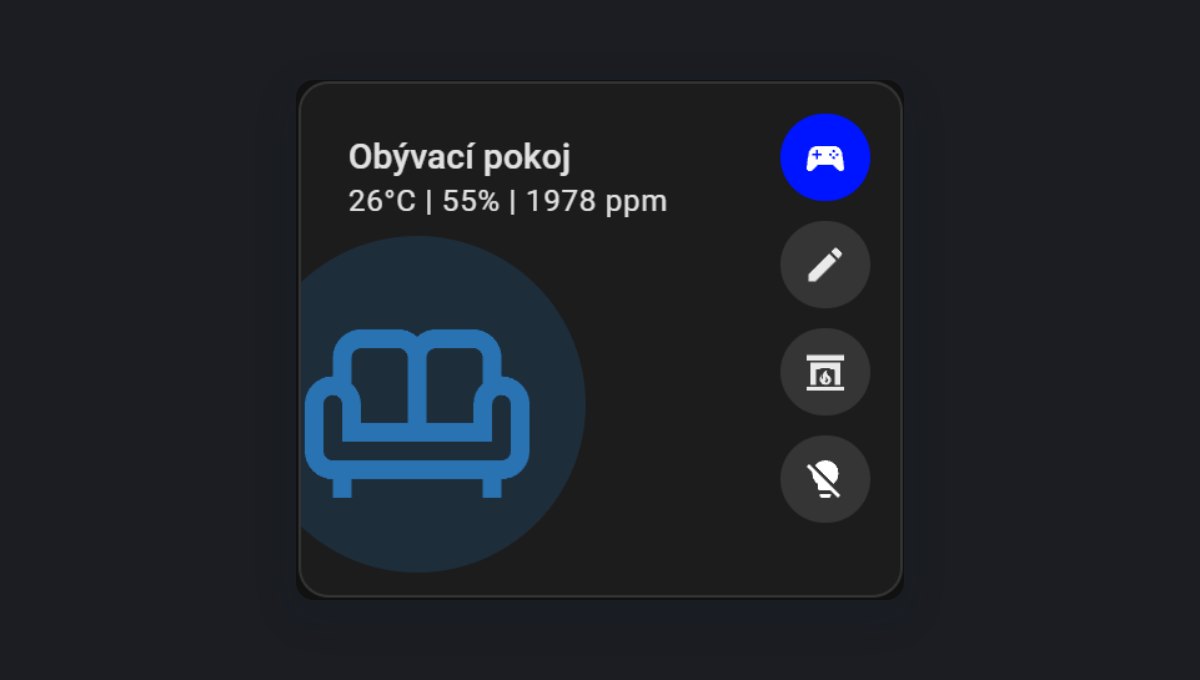
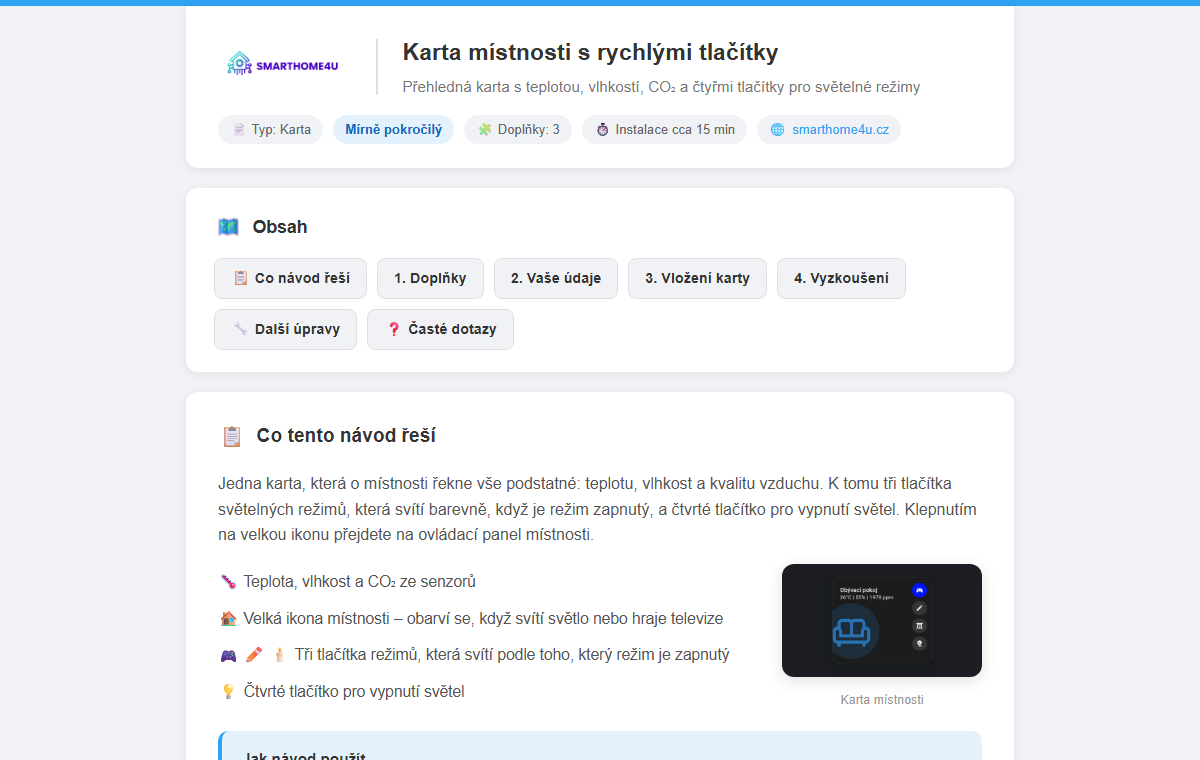
Karta místnosti s rychlými tlačítky
Jedna karta, která o místnosti řekne vše podstatné: teplotu, vlhkost a kvalitu vzduchu. K tomu čtyři rychlá tlačítka pro světelné režimy nebo skripty, která svítí barevně, když je daný režim aktivní. Klepnutím na ikonu místnosti přejdete na její ovládací panel.
Co dostanete
- Hotový kód karty
- Nic v kódu nepřepisujete – své entity vyplníte do políček v návodu a zkopírujete hotový kód
- Tlačítka svítí barvou aktivního režimu
- Časté dotazy a řešení chyb
Co budete potřebovat
- Home Assistant s HACS
- Doplňky Stack In Card, Mushroom a card-mod (odkazy v návodu)
- Senzor teploty a vlhkosti, volitelně CO₂
Obsah návodu
- Co návod řeší
- 1. Doplňky
- 2. Vaše údaje
- 3. Vložení karty
- 4. Vyzkoušení
- Další úpravy
- Časté dotazy
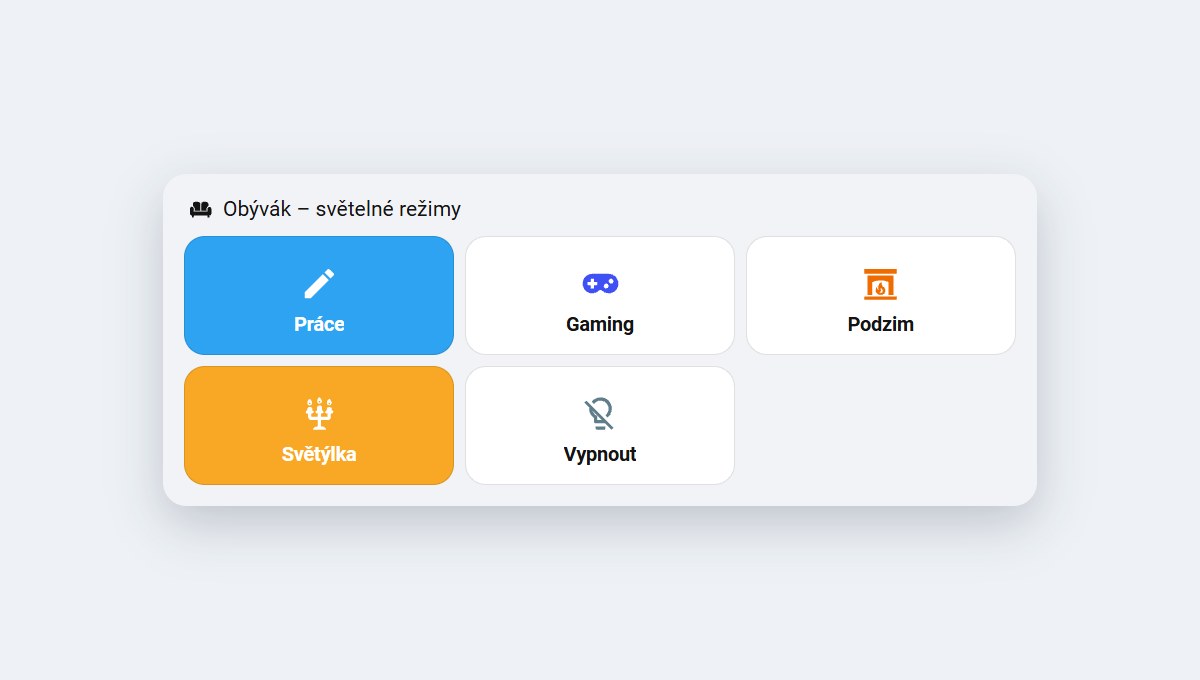
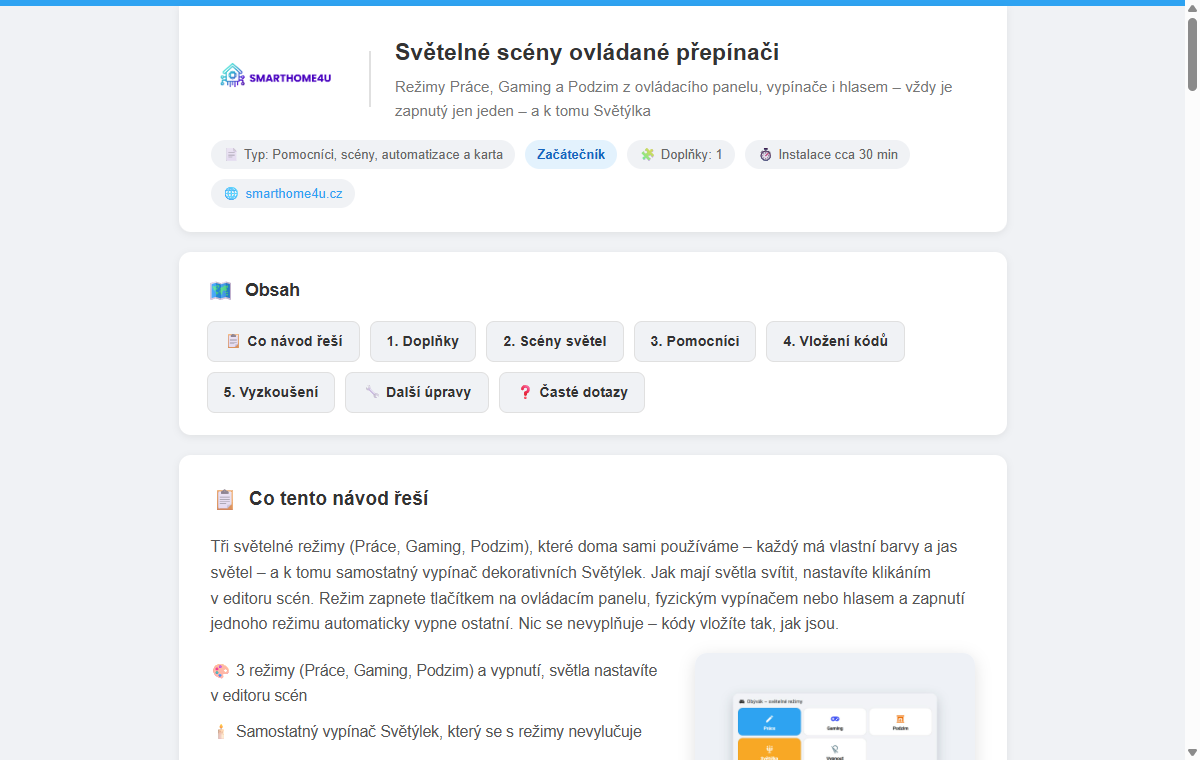
Světelné scény ovládané přepínači
Světelné režimy Práce, Gaming a Podzim, které doma sami používáme, a k tomu samostatný vypínač dekorativních Světýlek. Světla pro každý režim nastavíte klikáním v editoru scén, režim zapnete tlačítkem na ovládacím panelu, vypínačem nebo hlasem a zapnutí jednoho režimu vypne ostatní. Bez úprav souborů a bez vyplňování entit do kódu.
Co dostanete
- Karta s tlačítky režimů, která svítí barvou aktivního režimu
- Automatizace, která hlídá jediný aktivní režim, a automatizace Světýlek
- Skript pro fyzický vypínač (přepíná režimy dokola)
- Postup vytvoření přepínačů a scén klikáním
- Hlasové ovládání přes Google, Alexu i Assist
Co budete potřebovat
- Home Assistant s HACS
- Doplněk button-card
- Chytrá světla
Obsah návodu
- Co návod řeší
- 1. Doplňky
- 2. Scény světel
- 3. Pomocníci
- 4. Vložení kódů
- 5. Vyzkoušení
- Další úpravy
- Časté dotazy
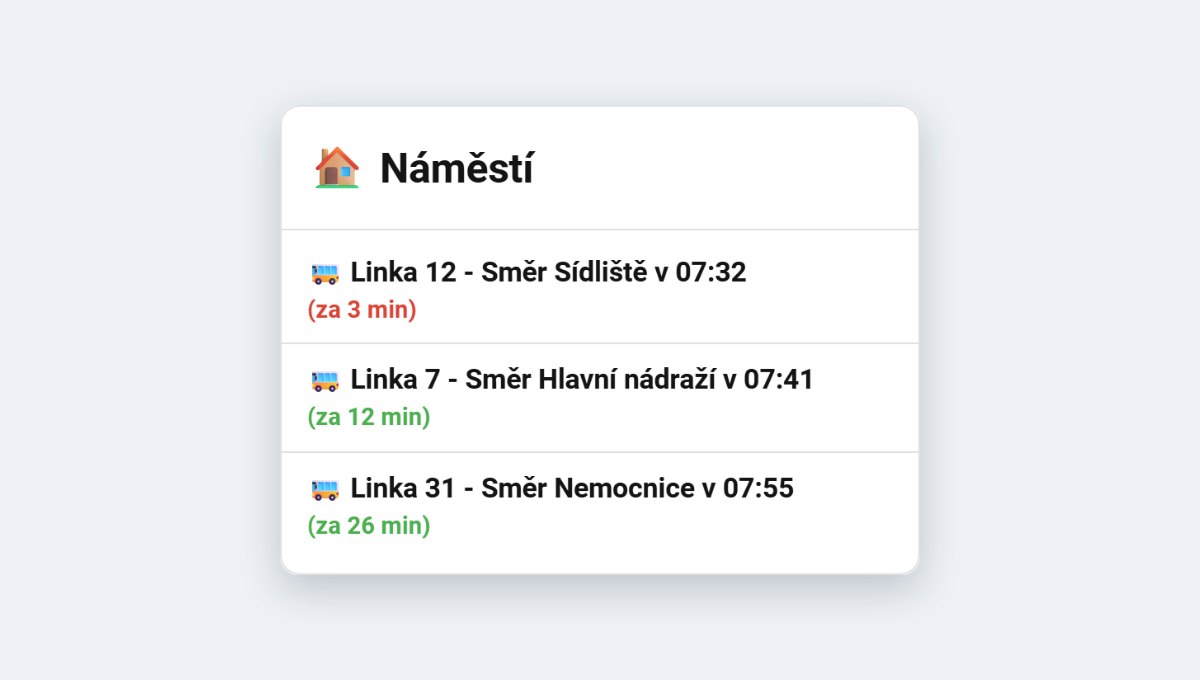
Jízdní řády MHD – doplněk pro Home Assistant
Návod obsahuje ke stažení doplněk Jízdní řády (Timetables), který jinde nenajdete. Jízdní řád zastávky zadáte v přehledném editoru přímo v Home Assistantu a doplněk sám pozná pracovní den, víkend, státní svátky i prázdniny. Na ovládacím panelu vidíte odpočet do nejbližších odjezdů a můžete si nechat posílat upozornění, kdy vyrazit. Bez placeného API.
Co dostanete
- Doplněk Jízdní řády ke stažení přímo z návodu – instalace nahráním složky
- Editor jízdních řádů v postranním panelu
- Karta s odpočtem, nastavitelná ve vizuálním editoru
- 5 typů dní: pracovní den, sobota, neděle, svátek, prázdniny
- Upozornění na odjezd do mobilu
Co budete potřebovat
- Home Assistant (doplněk Samba share nebo Studio Code Server pro nahrání složky)
- Jízdní řád vaší zastávky (IDOS / dopravce)
Obsah návodu
- Co návod řeší
- 1. Instalace doplňku
- 2. Jízdní řád
- 3. Vaše údaje
- 4. Karta na ovládací panel
- 5. Vyzkoušení
- Další úpravy
- Časté dotazy
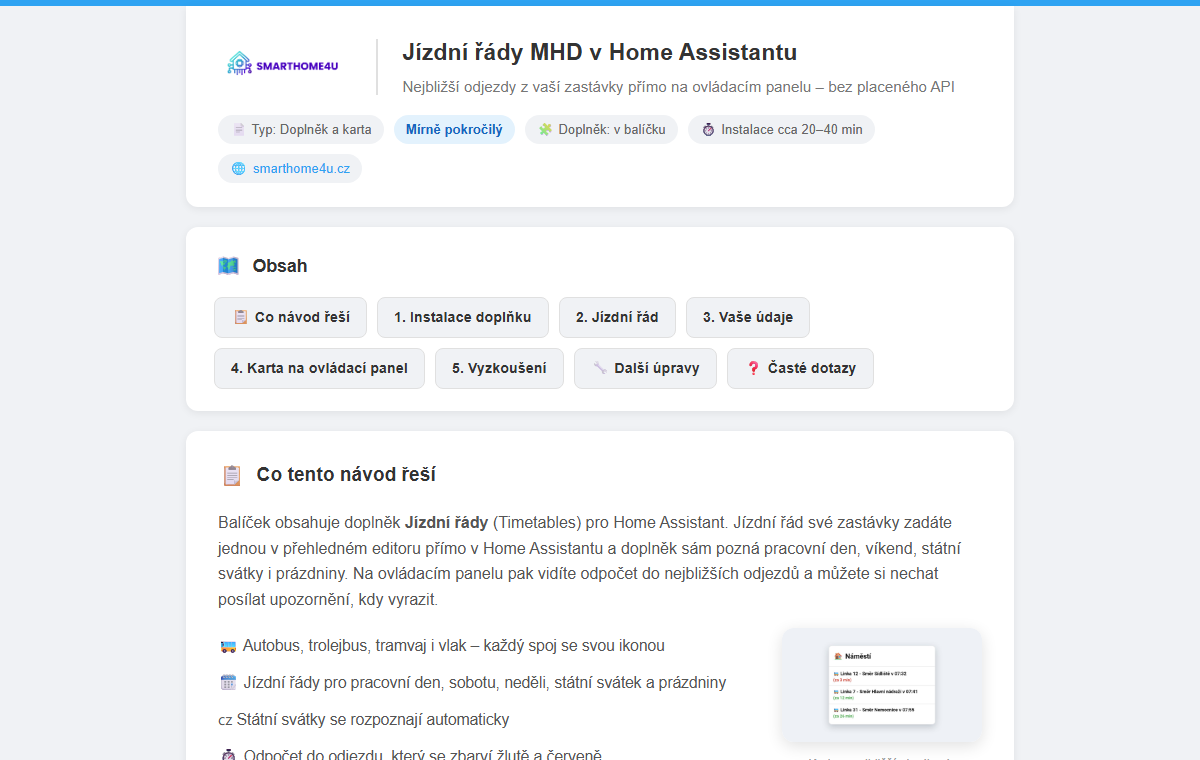
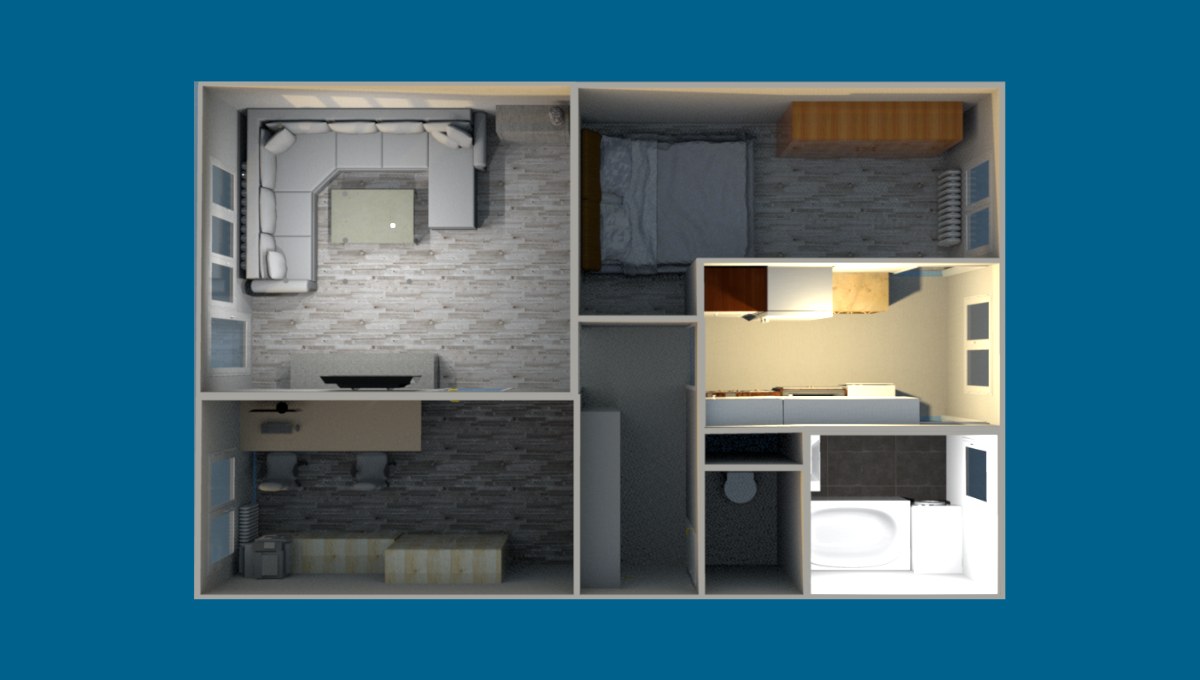
3D půdorys – základ
Základ interaktivního 3D půdorysu: místnosti se na obrázku rozsvítí, když svítí světlo, klepnutím světlo zapnete nebo vypnete a podržením otevřete detail. K tomu teploty přímo v plánu. Další funkce přidáte samostatnými doplňky nebo rovnou vezměte 3D půdorys – komplet.
Co dostanete
- Kód půdorysu pro 4 místnosti
- Nic v kódu nepřepisujete – své entity vyplníte do políček v návodu a zkopírujete hotový kód
- Nahrání obrázků klikáním ve File editoru
- Doladění pozic myší ve Visual Dashboard Editoru
Co budete potřebovat
- Home Assistant s HACS
- Doplněk button-card
- Obrázky půdorysu (celý byt + rozsvícené místnosti)
Obsah návodu
- Co návod řeší
- 1. Doplňky
- 2. Obrázky
- 3. Vaše údaje
- 4. Vložení karty
- 5. Vyzkoušení
- Časté dotazy
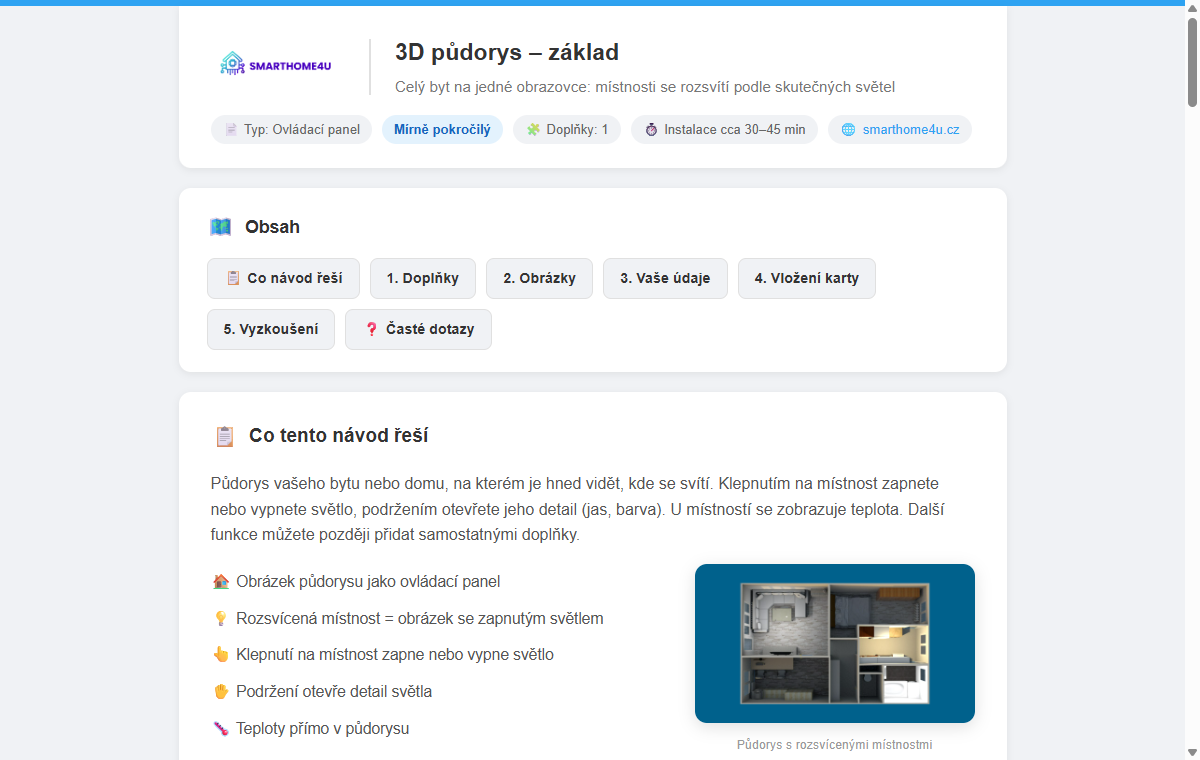
Nemáte 3D obrázky bytu? Render vašeho bytu vám připravíme na míru – cenu domluvíme předem. Napište nám.
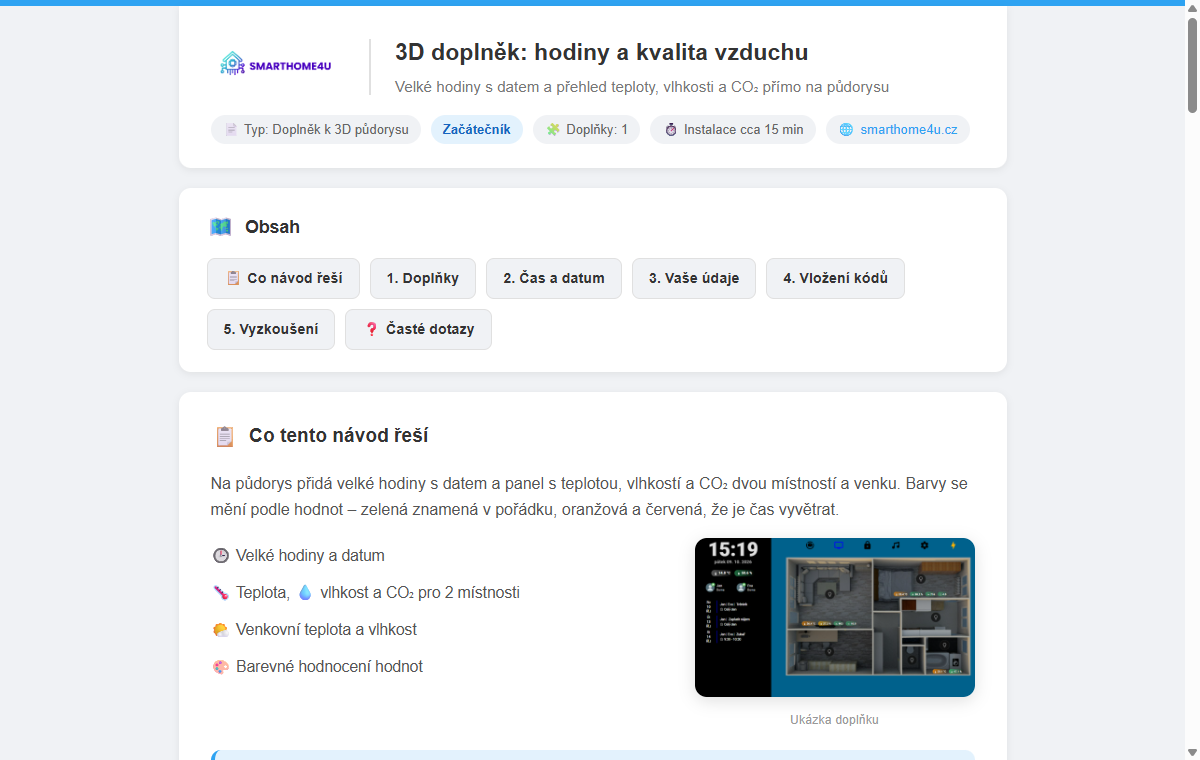
3D doplněk: hodiny a kvalita vzduchu
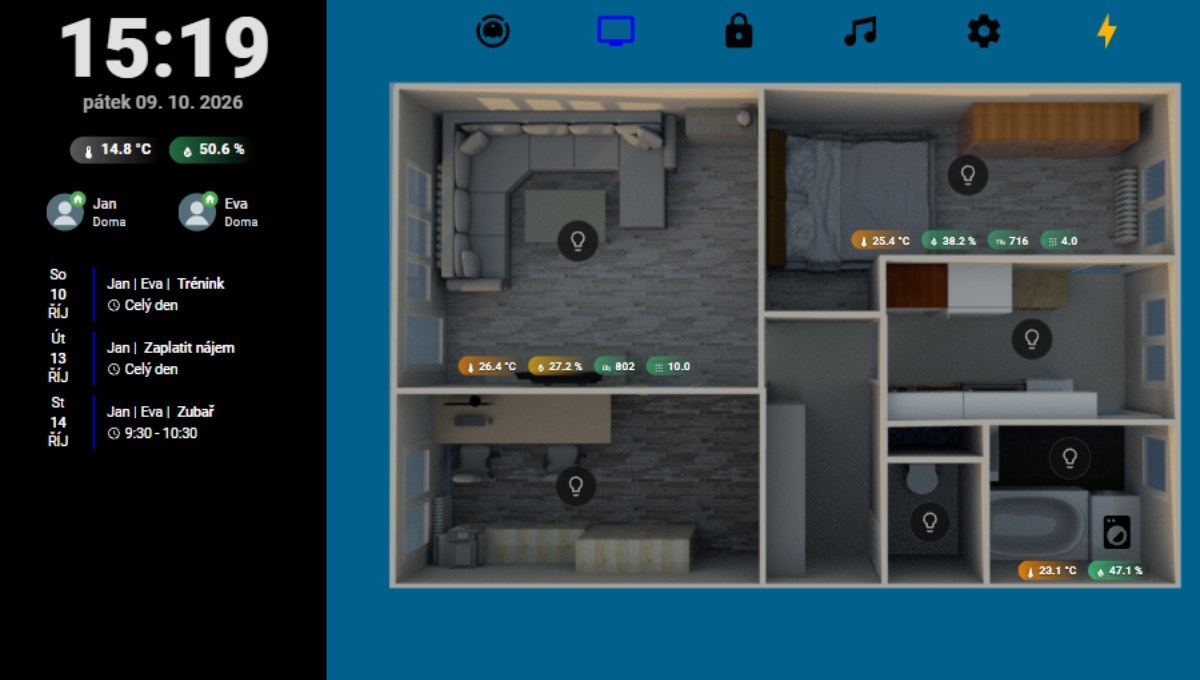
Na půdorys přidá velké hodiny s datem a panel s teplotou, vlhkostí a CO₂ dvou místností a venku. Barvy se mění podle hodnot. Vkládá se do šablony 3D půdorys – základ.
Co dostanete
- Hodiny a datum
- Teplota, vlhkost a CO₂ pro 2 místnosti a venku
- Barevné hodnocení hodnot
- Nic v kódu nepřepisujete – své entity vyplníte do políček v návodu a zkopírujete hotový kód
Co budete potřebovat
- 3D půdorys – základ
- Doplněk button-card
Obsah návodu
- Co návod řeší
- 1. Doplňky
- 2. Čas a datum
- 3. Vaše údaje
- 4. Vložení kódů
- 5. Vyzkoušení
- Časté dotazy
3D doplněk: okna místností
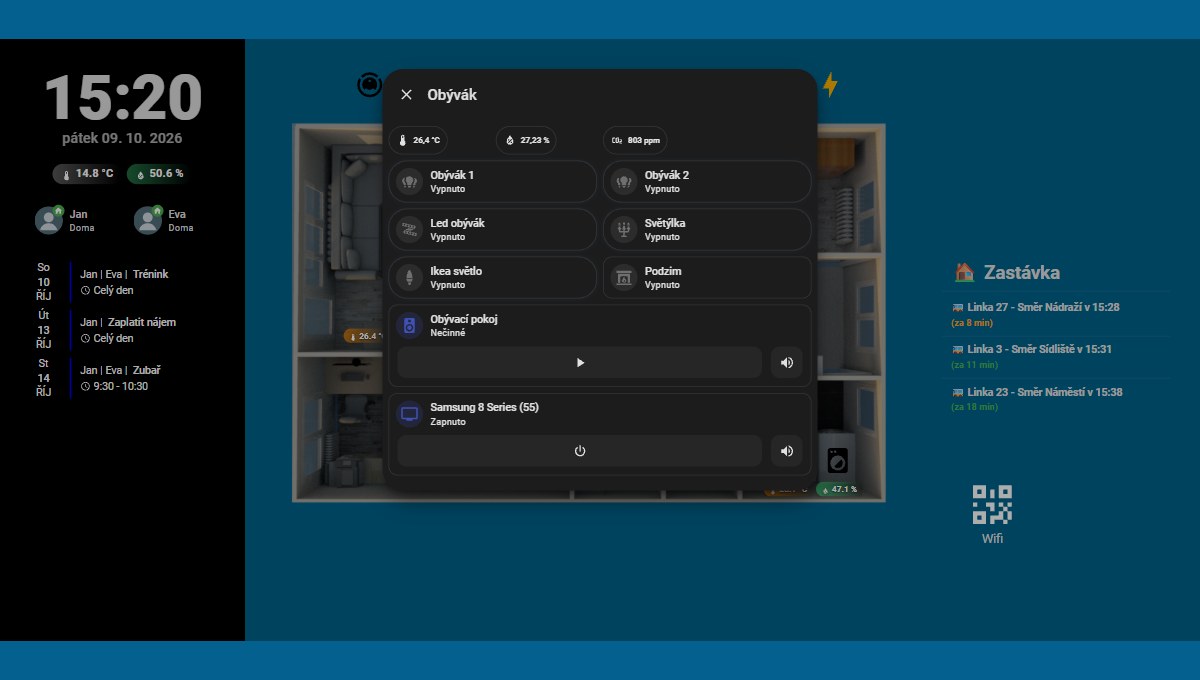
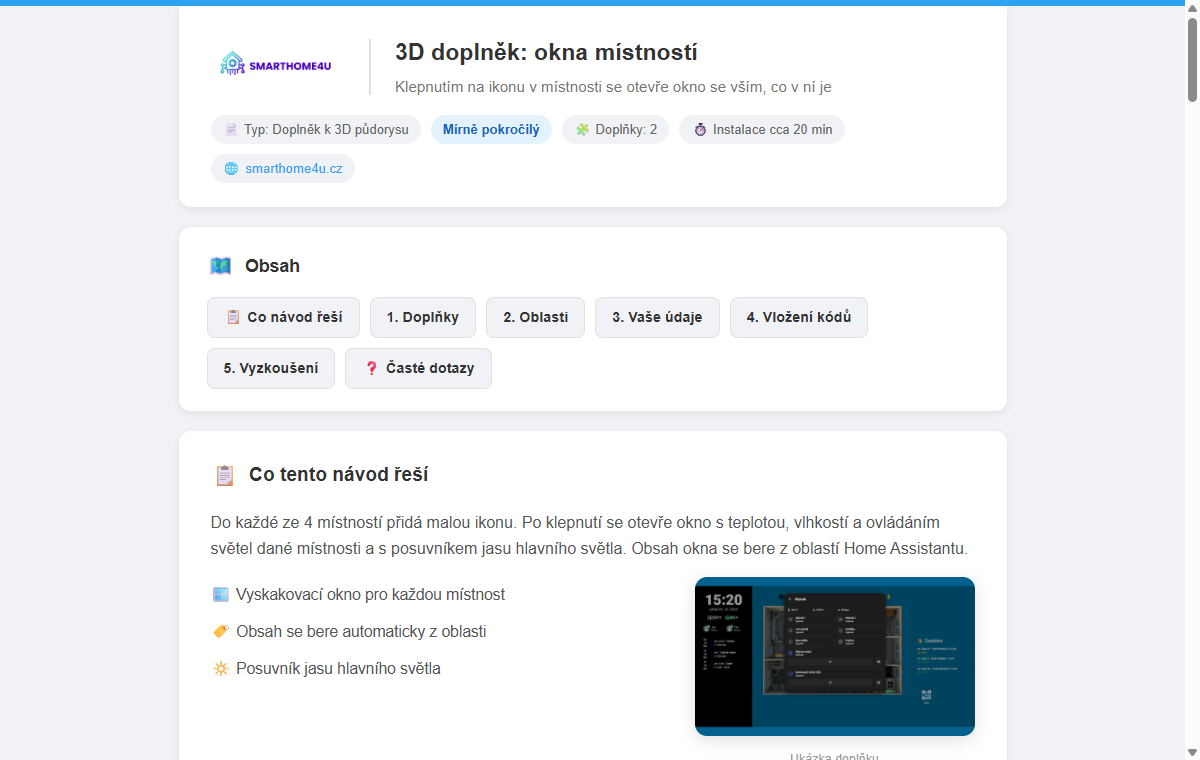
Do každé místnosti přidá ikonu, která otevře okno s přehledem oblasti (teplota, vlhkost, ovládání světel) a posuvníkem jasu. Obsah se bere z oblastí Home Assistantu. Vkládá se do šablony 3D půdorys – základ.
Co dostanete
- Vyskakovací okno pro 4 místnosti
- Obsah automaticky z oblastí Home Assistantu
- Posuvník jasu hlavního světla
- Nic v kódu nepřepisujete – své entity vyplníte do políček v návodu a zkopírujete hotový kód
Co budete potřebovat
- 3D půdorys – základ
- Doplňky button-card a Browser Mod
Obsah návodu
- Co návod řeší
- 1. Doplňky
- 2. Oblasti
- 3. Vaše údaje
- 4. Vložení kódů
- 5. Vyzkoušení
- Časté dotazy
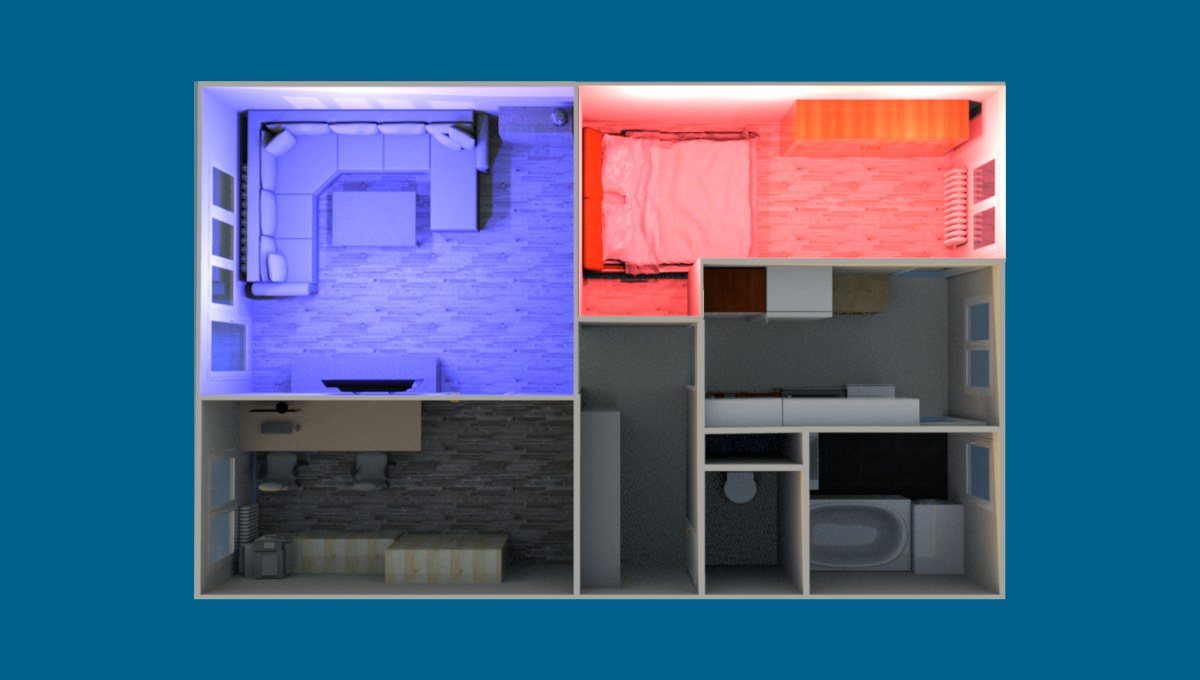
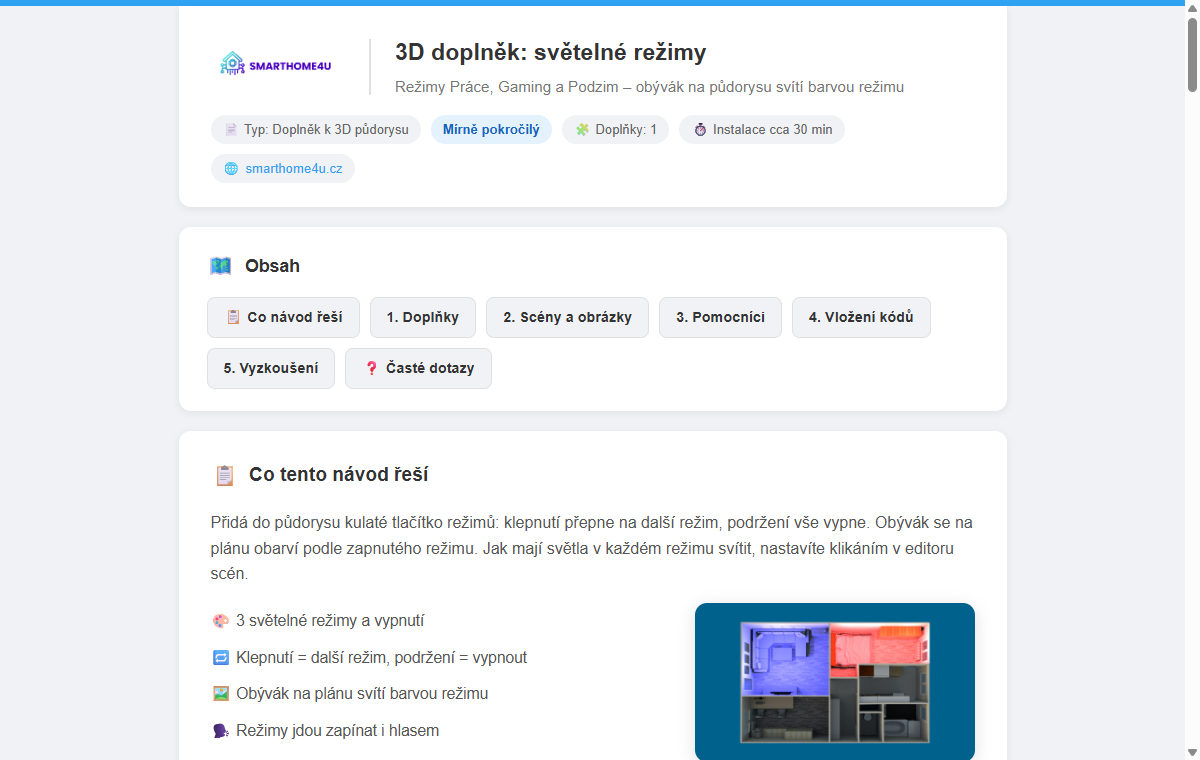
3D doplněk: světelné režimy
Kulaté tlačítko v půdorysu přepíná světelné režimy Práce, Gaming a Podzim, podržení vše vypne a obývák se na plánu obarví podle režimu. Světla nastavíte v editoru scén. Vkládá se do šablony 3D půdorys – základ.
Co dostanete
- 3 režimy a vypnutí
- Obarvení místnosti na plánu
- Automatizace a skripty v ceně
- Nic v kódu nepřepisujete – své entity vyplníte do políček v návodu a zkopírujete hotový kód
Co budete potřebovat
- 3D půdorys – základ
- Doplněk button-card
Obsah návodu
- Co návod řeší
- 1. Doplňky
- 2. Scény a obrázky
- 3. Pomocníci
- 4. Vložení kódů
- 5. Vyzkoušení
- Časté dotazy
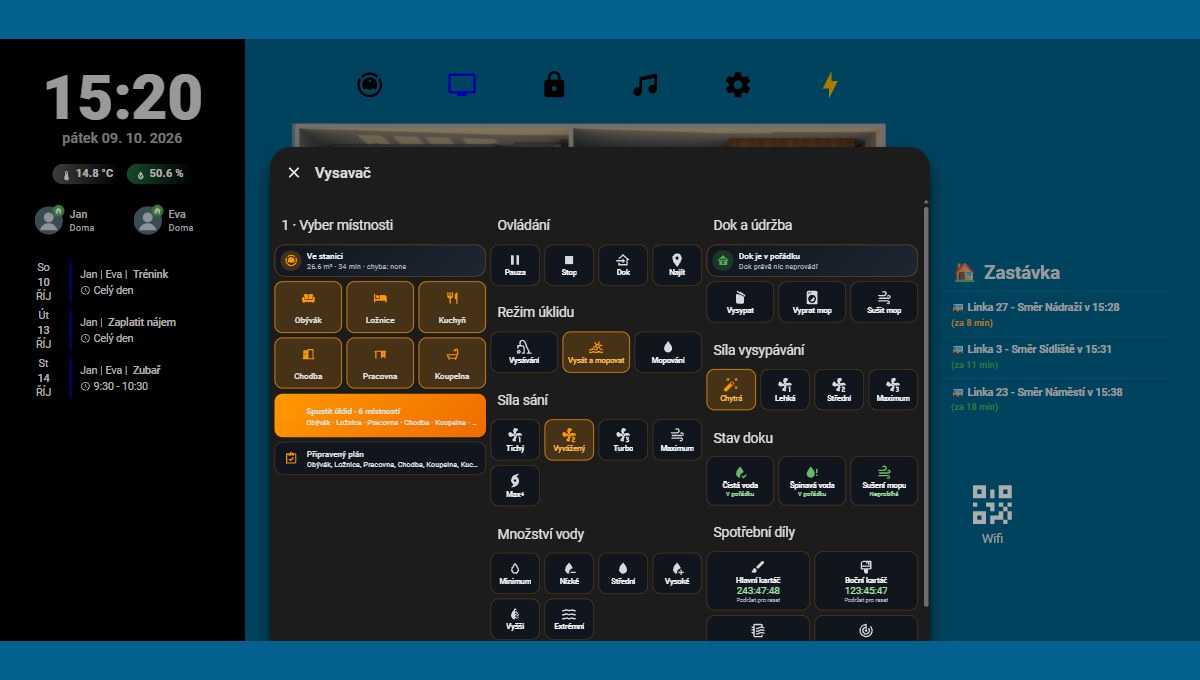
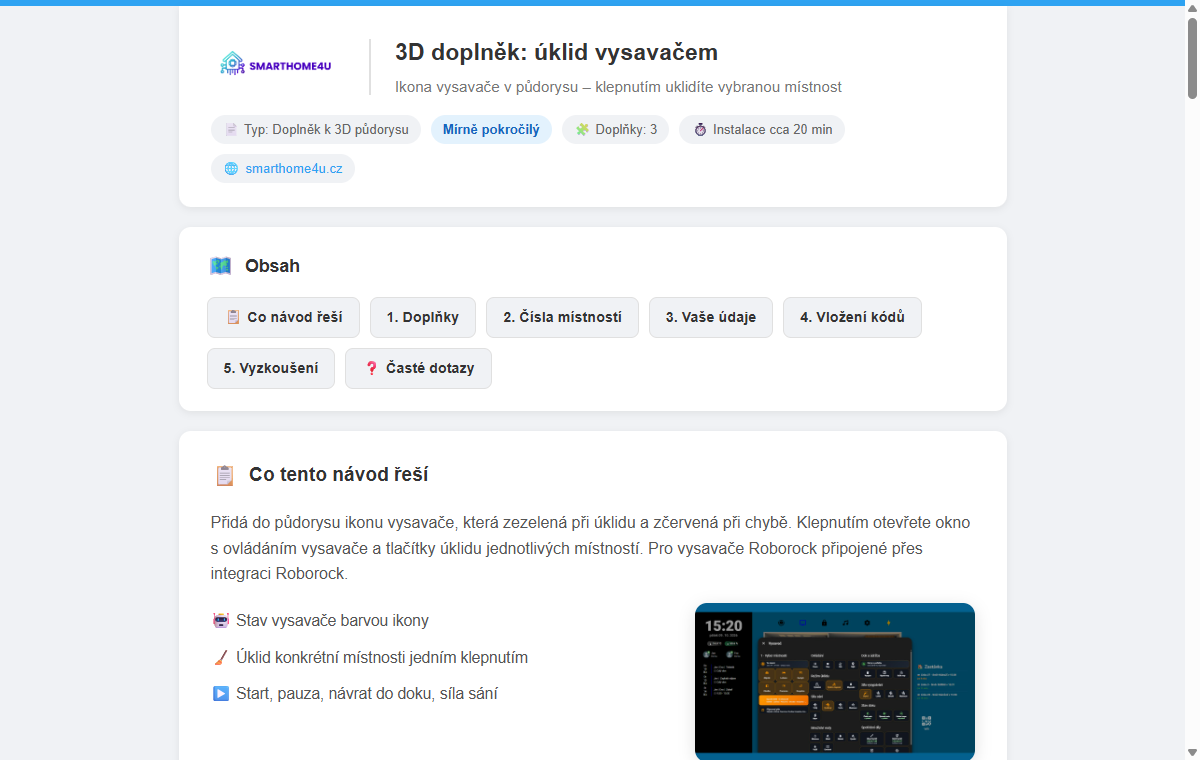
3D doplněk: úklid vysavačem
Ikona vysavače zezelená při úklidu a zčervená při chybě. Klepnutím otevřete okno s ovládáním vysavače a tlačítky úklidu jednotlivých místností (Roborock). Vkládá se do šablony 3D půdorys – základ.
Co dostanete
- Stav vysavače barvou ikony
- Úklid místnosti jedním klepnutím
- Start, pauza, dok, síla sání
- Nic v kódu nepřepisujete – své entity vyplníte do políček v návodu a zkopírujete hotový kód
Co budete potřebovat
- 3D půdorys – základ
- Vysavač Roborock
- Doplňky button-card, Browser Mod, Vacuum Card
Obsah návodu
- Co návod řeší
- 1. Doplňky
- 2. Čísla místností
- 3. Vaše údaje
- 4. Vložení kódů
- 5. Vyzkoušení
- Časté dotazy
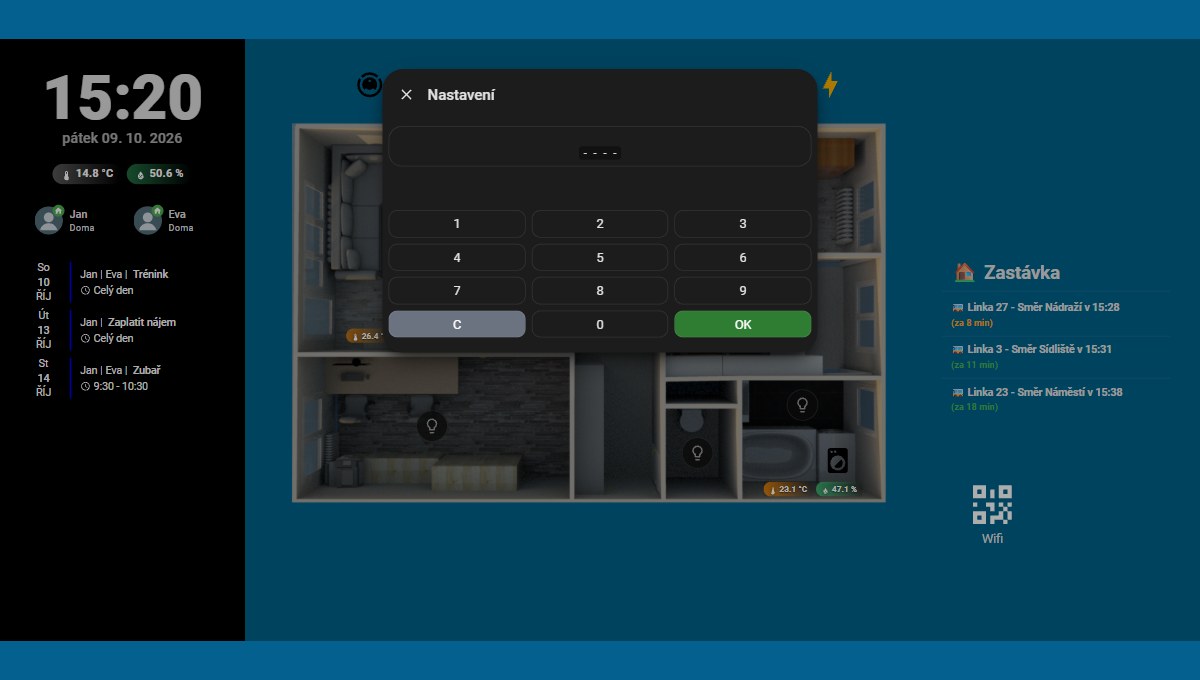
3D doplněk: hosté s PINem a kiosk
Ikona v půdorysu otevře číselník. Správný PIN na minutu odemkne přepínač Režim hosté a Kiosk režim, který schová lišty Home Assistantu – ideální pro tablet na zdi. Vkládá se do šablony 3D půdorys – základ.
Co dostanete
- Číselník přímo v půdorysu
- Odemčení jen na 1 minutu
- Režim hosté a kiosk režim
- Nic v kódu nepřepisujete – své entity vyplníte do políček v návodu a zkopírujete hotový kód
Co budete potřebovat
- 3D půdorys – základ
- Doplňky button-card, Browser Mod, Kiosk Mode
Obsah návodu
- Co návod řeší
- 1. Doplňky
- 2. Pomocníci
- 3. Vaše údaje
- 4. Vložení kódů
- 5. Vyzkoušení
- Časté dotazy
3D půdorys – komplet
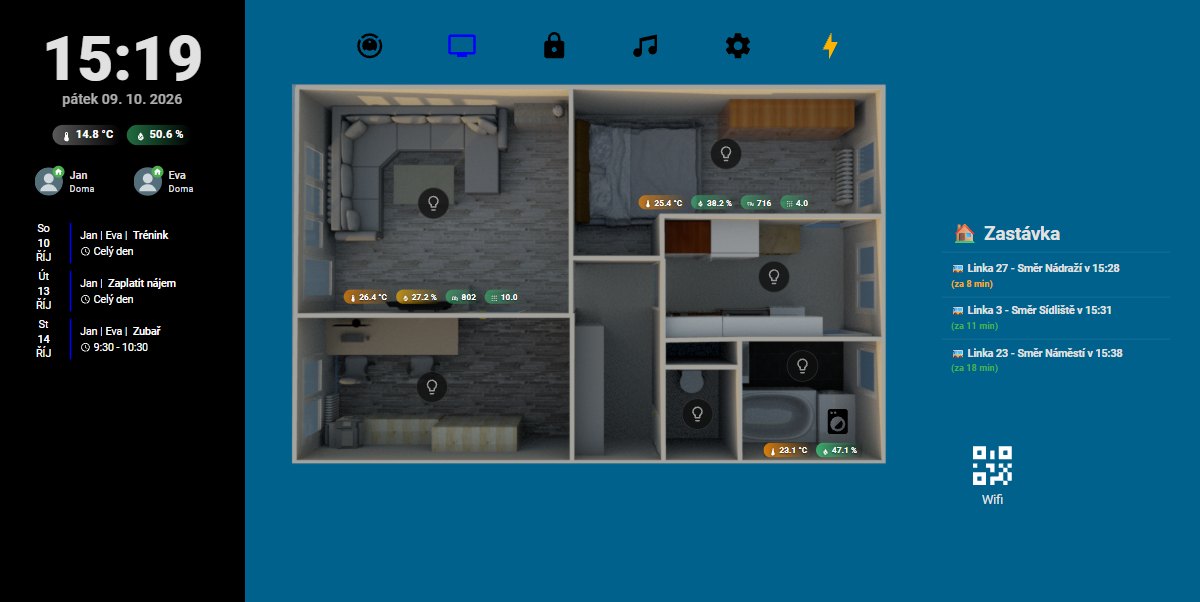
Kompletní 3D ovládací panel, který doma sami používáme na tabletu na zdi. Místnosti se na plánu rozsvěcují podle skutečných světel a obývák s ložnicí se obarví podle světelného režimu. Vlevo jsou velké hodiny, venkovní teplota, kdo je doma a nejbližší události z kalendáře, u místností teplota, vlhkost, CO₂ a prašnost. Podržením místnosti otevřete okno se světly, médii a topením, horní lišta otevírá plánovač úklidu robotického vysavače, televizi, dveře, hudbu a spotřebu energie. Režim pro hosty skryje soukromé ovládání a nastavení je chráněné PINem.
Co dostanete
- Kód celého půdorysu (46 prvků)
- 10 skriptů a 2 automatizace
- Nic v kódu nepřepisujete – své entity vyplníte do políček v návodu a zkopírujete hotový kód
- Pomocníci, scény a obrázky krok za krokem
- Plánovač úklidu Roborock s údržbou doku
- Režim hosté a kiosk režim chráněné PINem
Co budete potřebovat
- Home Assistant s HACS
- button-card, Mushroom, card-mod, Browser Mod, Calendar Card Pro, Kiosk Mode (odkazy v návodu)
- Obrázky půdorysu vašeho bytu
- Volitelně: vysavač Roborock, Music Assistant, doplněk Jízdní řády
Obsah návodu
- Co návod řeší
- 1. Doplňky
- 2. Obrázky
- 3. Čas a datum
- 4. Čísla místností
- 5. Jízdní řád
- 6. Scény
- 7. Pomocníci
- 8. Vaše údaje
- 9. Vložení kódů
- 10. Vyzkoušení
- Časté dotazy
Nechcete nic nastavovat sami? Půdorys vám připravíme na míru včetně renderu bytu – cenu domluvíme předem. Napište nám.
Plánovač úklidu pro Roborock
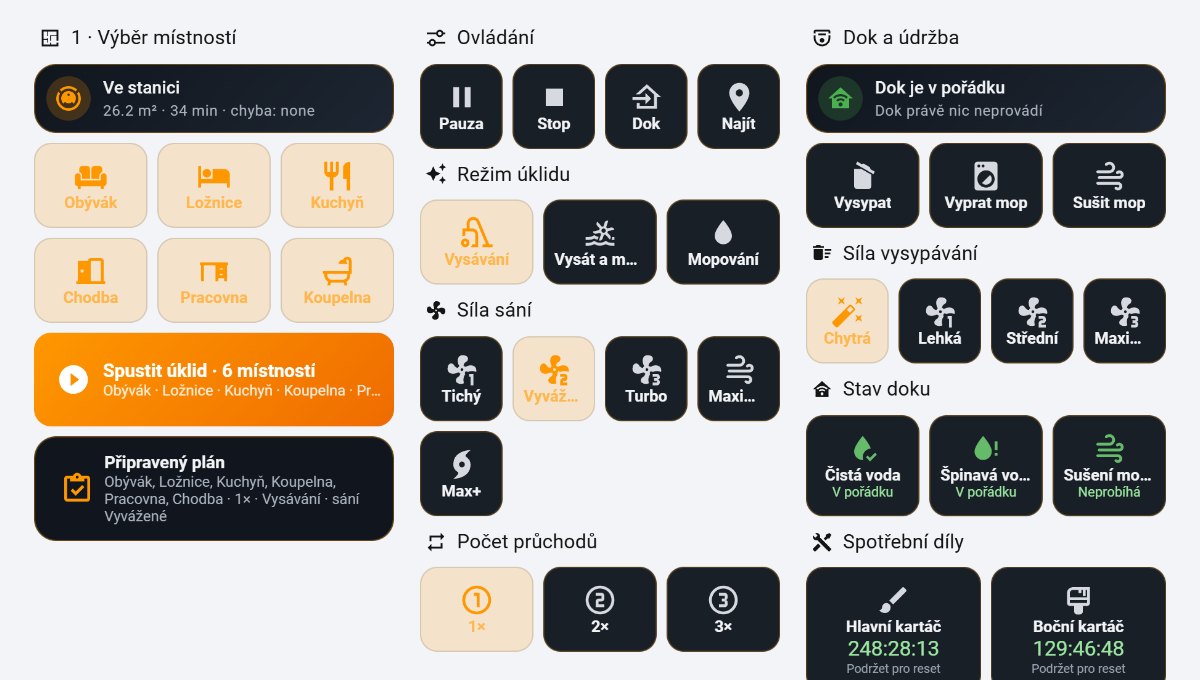
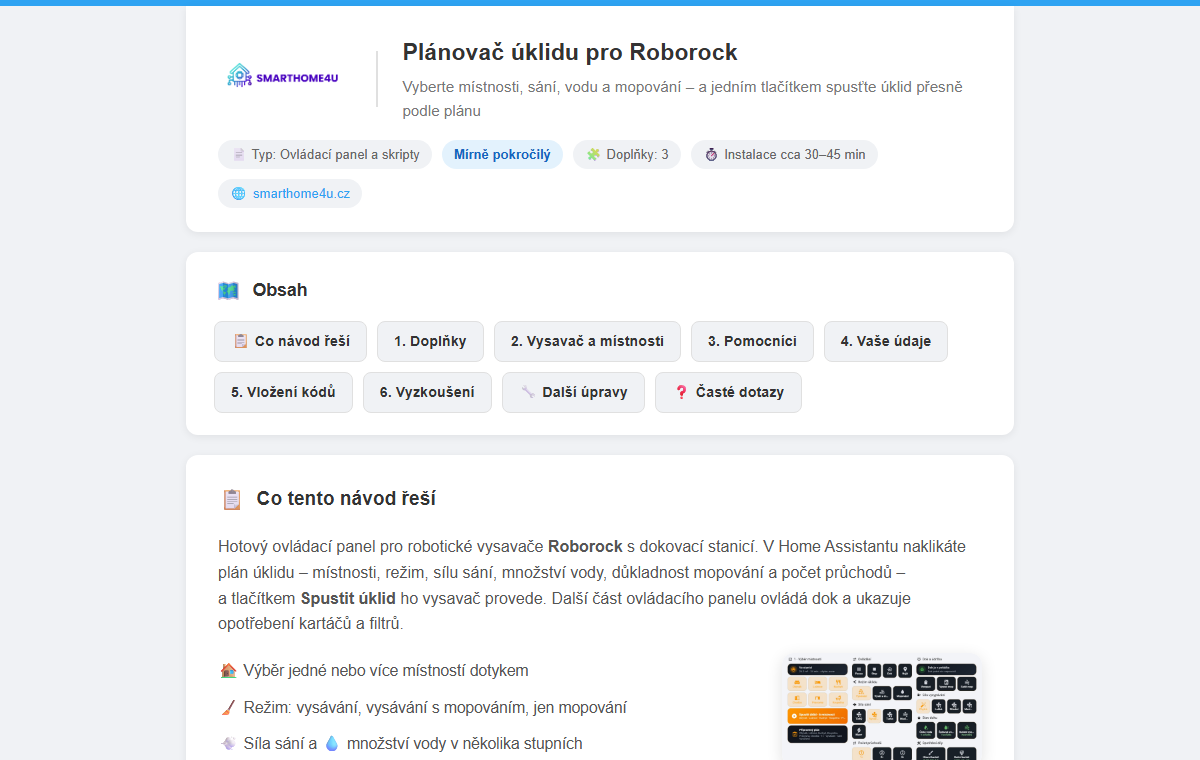
Hotový ovládací panel pro robotické vysavače Roborock s dokem. Naklikáte plán úklidu – místnosti, režim, sílu sání, množství vody, důkladnost mopování a počet průchodů – a tlačítkem Spustit úklid ho vysavač provede. Další část ovládá dok a hlídá opotřebení kartáčů a filtrů.
Co dostanete
- Celý ovládací panel plánovače
- 2 skripty a pomocníci vytvoření klikáním
- Nic v kódu nepřepisujete – své entity vyplníte do políček v návodu a zkopírujete hotový kód
- Ovládání doku a spotřební díly s resetem
- Volitelně připomenutí údržby do mobilu
Co budete potřebovat
- Home Assistant s HACS
- Vysavač Roborock s mopem a dokem (integrace Roborock)
- Doplňky button-card, Mushroom, card-mod
Obsah návodu
- Co návod řeší
- 1. Doplňky
- 2. Vysavač a místnosti
- 3. Pomocníci
- 4. Vaše údaje
- 5. Vložení kódů
- 6. Vyzkoušení
- Další úpravy
- Časté dotazy
Ovladač pro Google TV
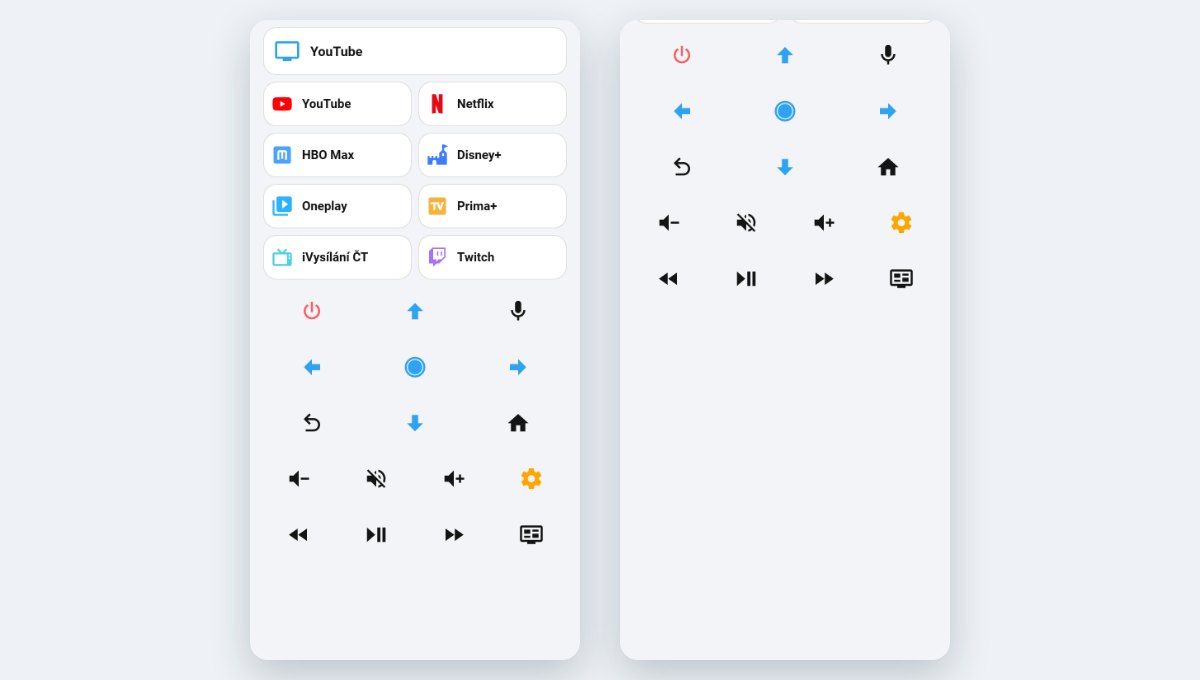
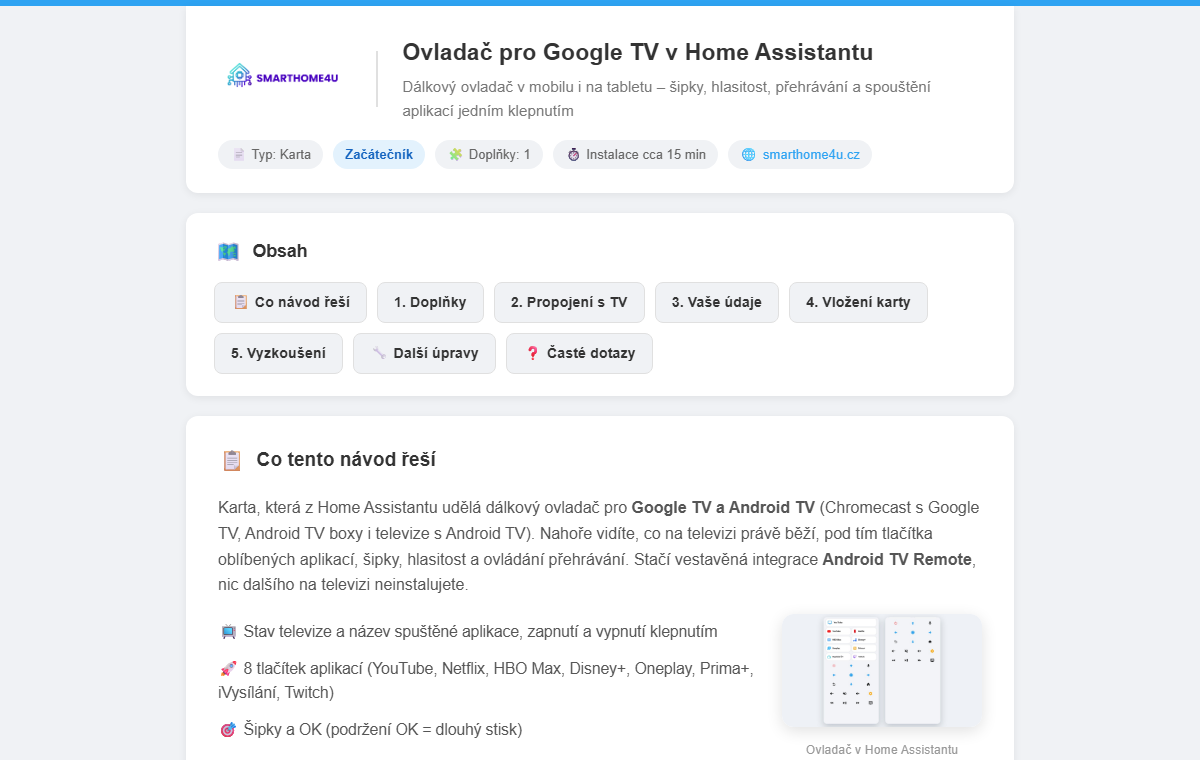
Karta, která z Home Assistantu udělá ovladač pro Google TV a Android TV: stav televize, 8 tlačítek aplikací (YouTube, Netflix, HBO Max, Disney+, Oneplay, Prima+, iVysílání, Twitch), šipky, hlasitost a přehrávání. Stačí vestavěná integrace Android TV Remote.
Co dostanete
- Hotový kód karty ovladače
- Nic v kódu nepřepisujete – své entity vyplníte do políček v návodu a zkopírujete hotový kód
- Propojení Google TV s Home Assistantem krok za krokem
Co budete potřebovat
- Home Assistant s HACS
- Google TV / Android TV
- Doplněk button-card
Obsah návodu
- Co návod řeší
- 1. Doplňky
- 2. Propojení s TV
- 3. Vaše údaje
- 4. Vložení karty
- 5. Vyzkoušení
- Další úpravy
- Časté dotazy
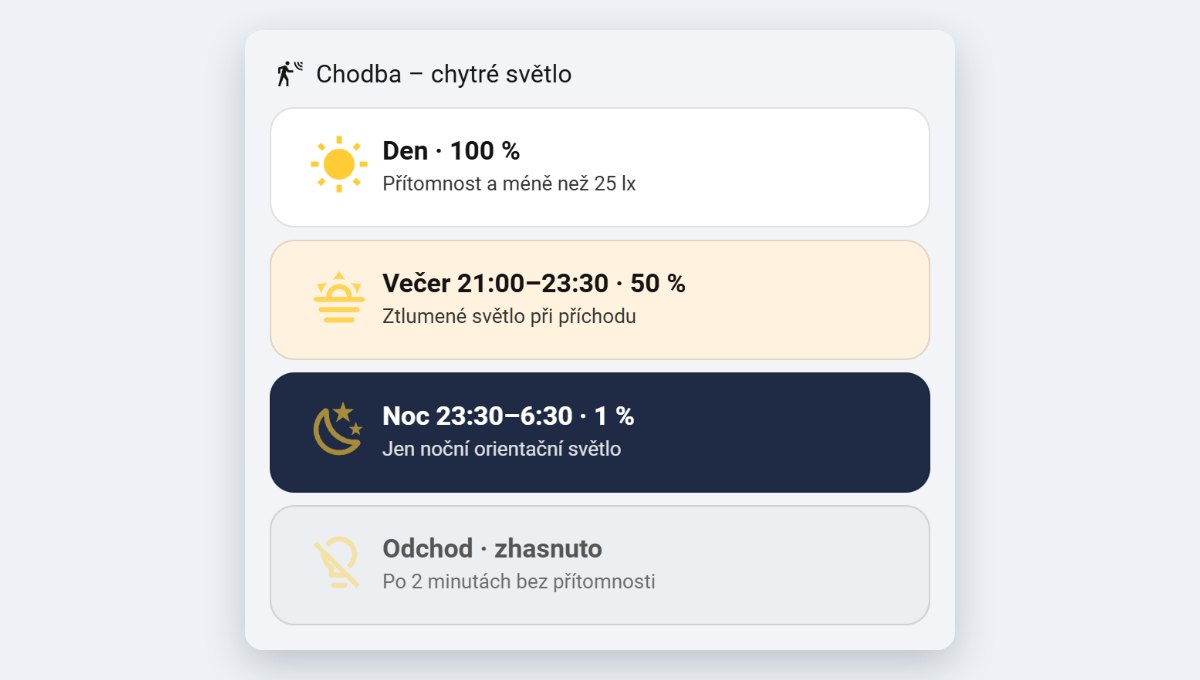
Chytré světlo podle luxů a denní doby
Automatizace pro chodbu, kuchyň nebo koupelnu se senzorem přítomnosti. Přes den se světlo rozsvítí, jen když je opravdu tma, večer ztlumeně a v noci jen na minimum. Po odchodu zhasne. Vyplníte tři entity a vložíte hotovou automatizaci; pro více místností si z návodu stáhnete i blueprint.
Co dostanete
- Hotová automatizace
- Nic v kódu nepřepisujete – své entity vyplníte do políček v návodu a zkopírujete hotový kód
- Časy, jasy a práh luxů nastavíte ve vizuálním editoru
- Blueprint pro více místností
Co budete potřebovat
- Senzor přítomnosti nebo pohybu
- Senzor osvětlení v luxech
- Stmívatelné světlo
Obsah návodu
- Co návod řeší
- 1. Vaše údaje
- 2. Vložení automatizace
- 3. Vyzkoušení
- Další úpravy
- Časté dotazy
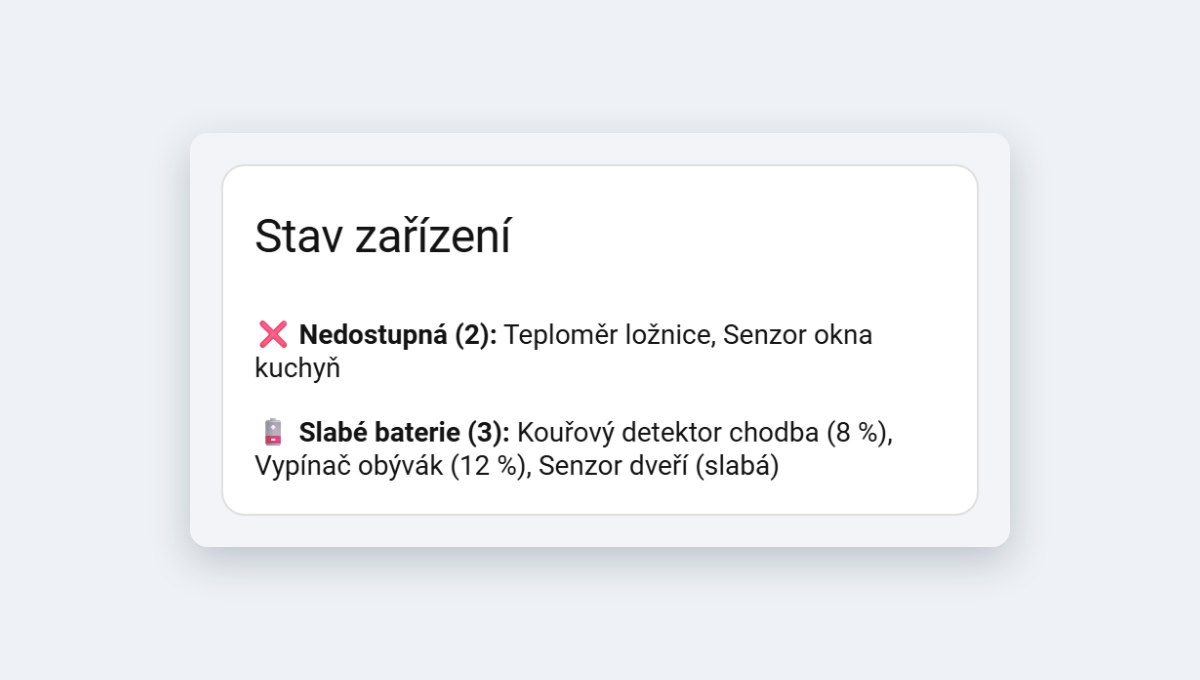
Hlídání výpadků zařízení a slabých baterií
Zařízení stačí označit štítkem Hlídat dostupnost – při výpadku přijde upozornění se jménem zařízení a každý večer seznam všech baterií pod 20 %. Baterie se najdou automaticky. Vše nastavíte v uživatelském rozhraní, bez úprav souborů.
Co dostanete
- 2 pomocníci (počet nedostupných zařízení a slabých baterií)
- Upozornění na výpadek i návrat online
- Denní přehled slabých baterií
- Karta Stav zařízení na ovládací panel
Co budete potřebovat
- Home Assistant
- Mobilní aplikace Home Assistant pro upozornění
Obsah návodu
- Co návod řeší
- 1. Štítek
- 2. Pomocníci
- 3. Vaše údaje
- 4. Vložení kódů
- 5. Vyzkoušení
- Další úpravy
- Časté dotazy
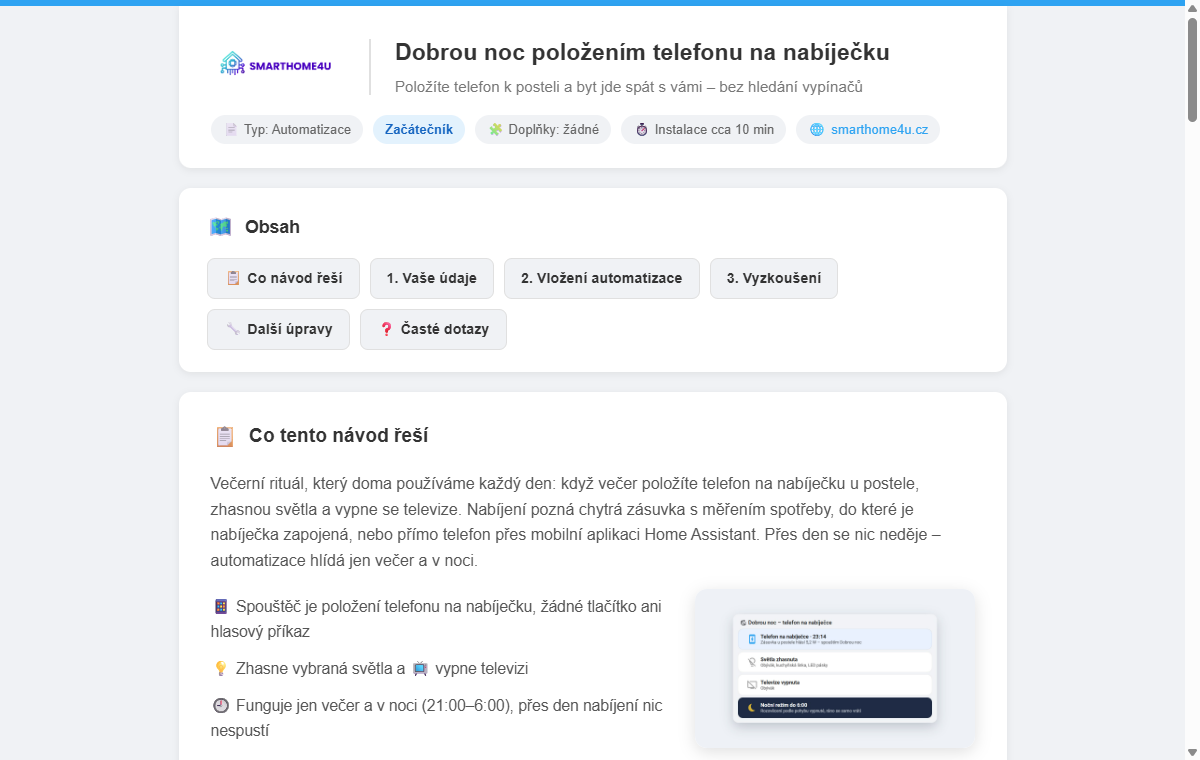
Dobrou noc položením telefonu na nabíječku
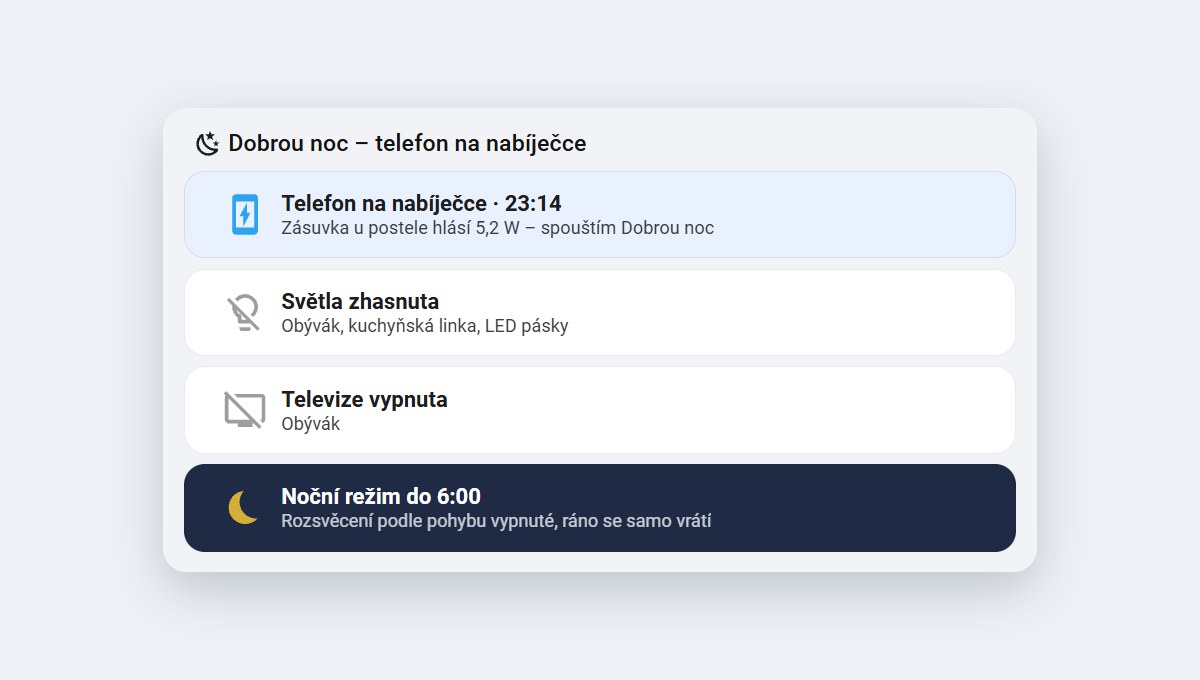
Večerní rituál, který doma používáme každý den: když po 21:00 položíte telefon na nabíječku, zhasnou světla a vypne se televize. Nabíjení pozná chytrá zásuvka s měřením příkonu nebo mobilní aplikace Home Assistant. Spustí se nejvýš jednou za noc. Vyplníte tři entity a vložíte hotovou automatizaci; v blueprintu navíc noční scéna, vypnutí denních automatizací s ranním obnovením a Režim hosté.
Co dostanete
- Hotová automatizace
- Nic v kódu nepřepisujete – své entity vyplníte do políček v návodu a zkopírujete hotový kód
- Funguje se zásuvkou i se senzorem nabíjení z mobilní aplikace
- Blueprint s noční scénou a vypnutím automatizací na noc
Co budete potřebovat
- Chytrá zásuvka s měřením příkonu, nebo mobilní aplikace Home Assistant
- Světla a televize v Home Assistantu
Obsah návodu
- Co návod řeší
- 1. Vaše údaje
- 2. Vložení automatizace
- 3. Vyzkoušení
- Další úpravy
- Časté dotazy
Světla po příchodu domů
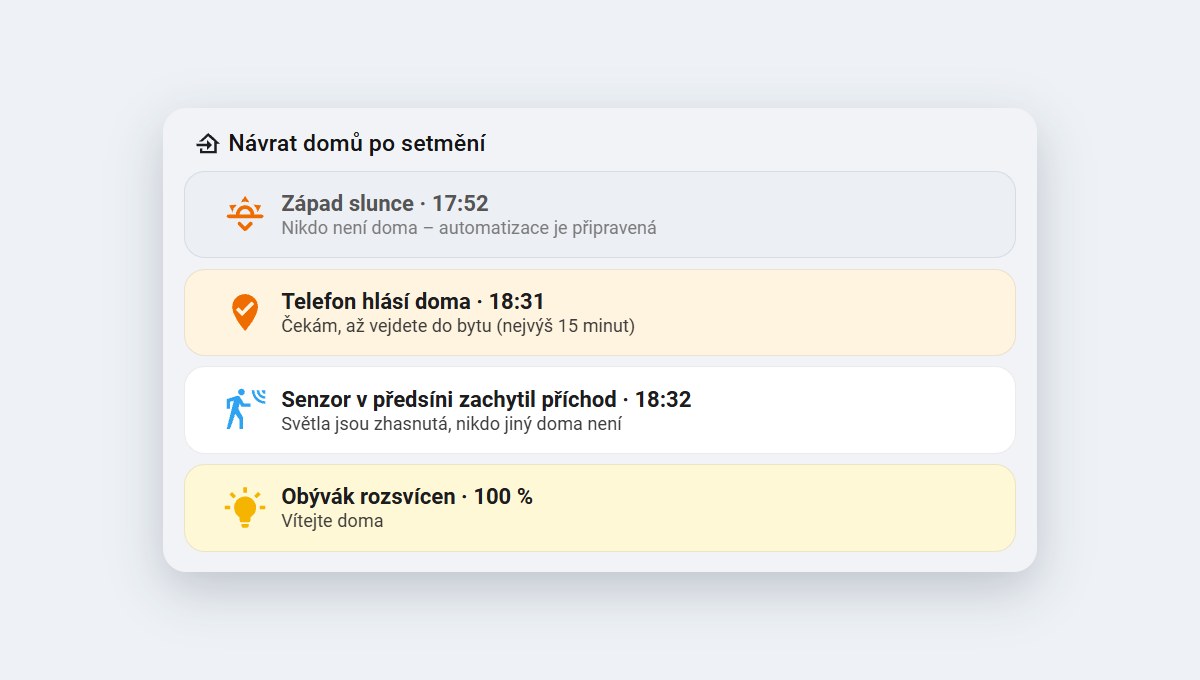
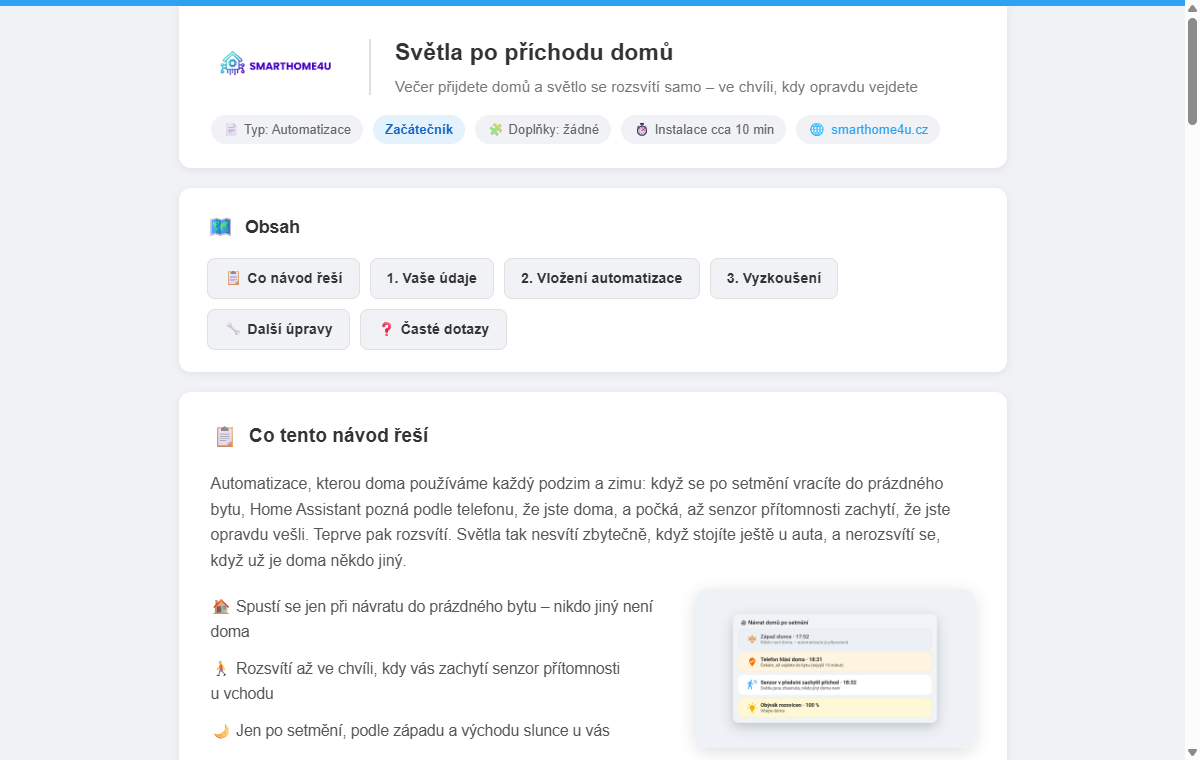
Když se po setmění vracíte do prázdného bytu, Home Assistant pozná podle telefonu, že jste doma, a rozsvítí ve chvíli, kdy vás zachytí senzor přítomnosti u vchodu. Funguje pro všechny členy domácnosti a nespustí se, když už je doma někdo jiný. Vyplníte dvě entity a vložíte hotovou automatizaci; v blueprintu navíc scéna místo světel, jas a Režim hosté.
Co dostanete
- Hotová automatizace
- Nic v kódu nepřepisujete – své entity vyplníte do políček v návodu a zkopírujete hotový kód
- Funguje pro celou domácnost bez vypisování osob
- Blueprint se scénou, jasem a dobou čekání
Co budete potřebovat
- Mobilní aplikace Home Assistant s polohou
- Senzor přítomnosti nebo pohybu u vchodu
- Světlo nebo scéna
Obsah návodu
- Co návod řeší
- 1. Vaše údaje
- 2. Vložení automatizace
- 3. Vyzkoušení
- Další úpravy
- Časté dotazy
Bez registrace, bez platební karty
Platbu párujeme automaticky. Odkaz na návod přijde e‑mailem hned po připsání platby.
1. Vyberete šablonu
V detailu vidíte přesně, co dostanete – náhled i obsah návodu.
2. Zaplatíte QR kódem
Naskenujete v bankovní aplikaci. Žádné údaje o kartě nezadáváte.
3. Návod dorazí e‑mailem
Otevřete ho v telefonu i v počítači, přílohy stáhnete jedním klepnutím.
Zařízení, která sami používáme
Na nich jsou šablony postavené a vyzkoušené. Vyberte kategorii a uvidíte naše doporučení.
Produkty, které sami používáme
Zařízení, na kterých šablony běží u nás i u zákazníků – s odkazem na koupi.
Než nakoupíte
Nenašli jste odpověď? Zeptejte se Smart asistenta vpravo dole, nebo nám napište.
Kdy mi přijde návod?
Platby kontrolujeme automaticky každých 5 minut. Jakmile se platba připíše na účet, pošleme vám e‑mail s odkazem ke stažení.
Jak dlouho platí odkaz ke stažení?
Odkaz platí 48 hodin a návod si přes něj stáhnete jednou. Uložte si ho proto do telefonu nebo počítače. Kdyby se něco pokazilo, napište nám.
Můžu nakoupit ze zahraničí?
Zatím prodáváme jen zákazníkům z České republiky. Platba probíhá převodem na český účet.
Co když si se šablonou nebudu vědět rady?
Zeptejte se Smart asistenta, nebo nám napište. Pokud chcete, pomůžeme vám i online – první půlhodina je zdarma.
Na čem šablony poběží?
Šablony jsou pro Home Assistant. V detailu každé šablony najdete, co budete potřebovat (například HACS nebo konkrétní zařízení). Dva úvodní návody jsou zdarma.
Nevíte, kterou šablonu vybrat?
Napište nám, co chcete doma ovládat. Poradíme, která šablona se hodí, nebo připravíme řešení na míru.